Breaking News
Tampilkan postingan dengan label Hardware. Tampilkan semua postingan

↔ Membuat Windows Bajakan Menjadi Asli ↔


Bagi para pengguna windows XP Pro bajakan dan ga bisa pakai update²an baru dari pihak microsoft, ga usah berkecil hati. Saya punya solusi buat merubah windows bajakan anda jadi windows asli (Genuine) di mata microsoft. So anda bisa update windows anda sepuasnya dari microsoft tanpa takut windows anda di matikan sama pihak microsoft!! Aman kalo di sweeping juga loh. hehehehe,….

Pertama-tama, anda harus download dulu software nya Disini
disitu sudah termasuk README.Doc dan embel-embel Lainnya.
If need password u can use it :

Code:

pass : forum.balikita.net

Pastikan anda menggunakan account administrator sebelum mulai memakai Windows bajakan anda!!

Pertama2, Jalankan keyFinder.exe(Beberapa antivirus mungkinkan mendeteksi sebagai spyWare). Akan terlihat seperti gambar berikut:


-Gambar 1-
http://www.geocities.com/naked_narcis/Thread/image1.JPG
Klik Options
trus pilih change windows key, gambar2


-Gambar 2-
http://www.geocities.com/naked_narcis/Thread/image2.JPG
Ganti deh key nya. Pakai windows xp key.txt yg sudah dibundel dalam paket.


-Gambar 3-
http://www.geocities.com/naked_narcis/Thread/image3.JPG
Trus klik ok. akan ada pemberitahuan kalo berhasil. Setelah itu cek keaslian windows anda sekarang, kalo berhasil akan terlihat seperti gambar 4

-Gambar 4-
http://www.geocities.com/naked_narcis/Thread/image4.JPG
Sekarang Windows anda sudah 100% original!! Untuk mencobanya coba download IE7 setelah itu update windows anda! dijamin tanpa problem. hehehe…. Selamat berkreasi brow.

intinya kalo sudah ada Validation status => Genuine dan berwarna hijau
Berarti Microsoft akan mengenali XP anda sebagai XP original.

Hehe… Maaf.. hanya untuk pengetahuan saja, ngga ada maksud melecehkan atau merugikan siapapun.
Hal ini saya coba sendiri dan 100% berhasil.
Meskipun tidak sedikit orang yang tahu, semoga yang saya suguhkan ini bisa bermanfaat.

Thx.

Read more ...

Laptop MSI


ni lg nyari laptop ..eh kbtulan nemu ini ..

MSI EX460X


Platform Notebook PC

Processor Type Intel Core 2 Duo Processor

Processor Onboard Intel® Core™2 Duo Processor T6500 (2.1 GHz, FSB 800, Cache 2 MB)

Chipset SIS M672

Standard Memory 2 GB (2x 1 GB) DDR2 SDRAM PC-5300


Max. Memory 4 GB (2 DIMMs)

Video Type ATI Mobility Radeon HD 4330 512 MB

Display Size 14" WXGA LED

Display Max. Resolution 1366 x 768

Display Technology Standard LED

Audio Type Integrated

Speakers Type Integrated

Floppy Drive Optional

Hard Drive Type 320 GB Serial ATA 5400 RPM


Optical Drive Type DVD±RW

Modem Optional

Networking Integrated

Network Speed 10 / 100 Mbps

Wireless Network Type Integrated

Wireless Network Protocol IEEE 802.11b, IEEE 802.11g, IEEE 802.11n

Wireless Bluetooth Integrated

Keyboard Type QWERTY 82 keys

Input Device Type Touch Pad


Slot Provided ExpressCard/ 34/ 54

Card Reader Provided SD, MMC, Memory Stick, xD

Interface Provided 3x USB 2.0, VGA, LAN, Audio


* Webcamera 1.3 MP


O/S Provided Pre-sales Request Available

Battery Type Rechargeable Lithium-ion Battery


Power Supply External AC Adapter

Dimension (WHD) 344.4 x 28 x 212 mm

Weight 2 kg

Standard Warranty 1-year Limited Warranty by Authorized Distributor

Bundled Peripherals Carrying Case


harga 6,5 juta .


bgus gaa

Read more ...

hardware komputer dan laptop


ijin bikin tread baru ya moderator


SOLUSI MATHERBOARD MATI (suri)


kalo kita di hadapkan pada matherboard yg tiba-tiba gak mau nyala. meskipun udah kita cek dgn PS baru, RAM baru, bahkan processor baru tp tetep gak mau nyala. jangan dulu kita vonis bahwa MB nya mati. usaha dulu deh sebelum bener2 di vonis mati


pertama: kita angkat dulu MB dr cesing bersihin dr debu spy bisa di lihat jelas kondisi MB sebenanrnya.. bila perlu pke kompresor angin.

cek bios, jalur n jumper MB ada yg kena kotoran or ga (debu, dll) pastikan bersih semua.. jgn lupa ketika bersihin copot dulu peripheral sprti RAM, proc, n kabel2. setelah udah yakin bersih lalu coba tes di luar cesing.. terkadang udah nyala loh.. hal ini dikarenakan kadang bios, jalur or jumper tertutup debu n kotoran hingga gak bekerja secara normal.


kedua: kalo tetep gak nyala copot semua komponen yg nempel di MB trus cuci MB dengan tiner yg cpt kering (dlm hal ini aku pke merk cobra) dengan menggunakan kuas yg rambutnya agak keras n panjang.. cari aja di toko material banyak kok.. (klo gak ada numpang z di temen yg suka servis hp mereka biasanya pke tiner buat bersihin mesin hp) pastikan bener bersih2.di bagian bawah n atasnya MB juga..(hati2 segel kl msh garansi) keringkan dengan blower (pinjem punya temen yg tukang servis handphone lg)tp jangan terlalu dekat nanti komponen MB bisa terbakar.. agak jauh ja n mesti sabar biar bener2 kering.. nah udah itu coba deh test lg.. nyala ato gak.. oy jangan lp chip bios, proc, n ram di copot ketika bersihin dengan tiner.. biasanya pd tahap ini banyak yg berhasil loh..


ketiga: kalo tetep aja solder ulang semua patrian elco (kapasitor) di bagian regulator (biasanya sekitar procesor) hal ini untuk memastikan arus nyampe pd komponen tersebut.. coba test lg.. kalo gak nyala berarti yg kena chip bios or chipset.. coba panasin chip bios n chipset tersebut dgn blower tp jangan terlalu panas.. sedang2 aja.. katanya sih untuk merangsang chipset spy bisa bekerja lg.. hehehe.. kalo tetep gak nyala ya.. terpaksa ganti yg baru.. Capek


met mencoba ya.. Bigsmile

Read more ...

Tutorial N Lite ACER 4310 / 4710


* Apabila anda tidak mempunyai software nLite dapat download klik http://www.nliteos.com/download.html

* Apabila nLite sudah download tetapi tidak dapat digunakan maka anda harus download .Net Framework klik http://www.microsoft.com/downloads/details.aspx?FamilyID=0856eacb-4362-4b0d-8edd-aab15c5e04f5&DisplayLang=en[/align]%22

* Setelah itu download juga Sata Driver klik http://service.acer.com.ph/download/aspi...0_4710.zip

* Setelah di instel nLinte maka ikuti langkah-langkah berikut ini:


· Upssss sebelumnya copy dulu master Windows Xp ke sebuah folder di hardisk dan extract juga Sata Driver yang sebelumnya berbentuk file .zip


· Ini adalah tampilan utama nLite. Agar memudahkan menggunakan nLite ini maka gunakan bahasa Indonesia. Setelah itu klik Next…

[Image: 1.JPG]


· Maka akan tampil seperti di bawah ini. Klik Lanjut…

[Image: 2.JPG]


· Mencari instalasi Windows XP. Klik Browse...

[Image: 3.JPG]


· Tadi kan sebelumnya telah copy master Windows XP maka sekarang kita arahkan ke folder yang terdapat master Windows XP. (di copy ke hardisknya copy biasa aja jangan dibuat dahulu ke dalam bentuk file image ato masih berada pada CD Room). Pada demo kali ini saya copy master Windows XP pada desktop. Setelah itu klik OK..


· Maka akan ditampilkan data-data dari Windows XP tersebut. Klik Lanjut..

[Image: 5.JPG]


Apabila master Windows XP sebelumnya telah ditambah filenya oleh nLite maka di sini akan ditampilkan. Karena ini master Windows XP nya baru di copy dari CD maka masih belum ada data-datanya. Kita langsung Lanjut aja…


· Pada tampilan ini kita di suru memilih apa aja yang akan di tambah fasilitas dari Windows XP tersebut. Sekarang kita pilih Driver n Bootabele ISO. Klik Lanjut.

[Image: 7.JPG]


· Karena tadi kita memikih untuk menambahkan Driver mak sekarang kita masukkan Driver tersebut dengan mengkik sisipkan n Driver tunggal…


· Tadi pada saat awal sudah download Sata Driver n udah di extract juga kan. Sekarang cari file iaahci.inf di dalam folder Sata Driver tersebut. Setelah itu klik Open. Tetapi apabila masih belum download jg maka klik http://service.acer.com.ph/download/aspi...0_4710.zip


[Image: 10.JPG]


Setelah itu akan tampil tampilan berikut ini. Kita pilih yang Intel® 82801GBM SATA AHCI Conrtoller (Mobile ICH7M/DH). Klik OK…

[Image: 11.JPG]


· Pada layar akan di tampilkan data-tada driver yang telah kita pilih tadi n klik Lanjut…

[Image: 12.JPG]


· Sebelum melakukan pemprosesan ada msg konfirmasi dahulu klik Yes aja..


· Maka akan dilakukan memprosesan. Tunggu dahulu beberapa saat setelah itu klik Lanjut…

[Image: 14.JPG]


Pada bagian akhir kita tinggal membakar kembali ke CD atau mau di buat dahulu ke dalam bentuk image. Di atur aja di tampilan yang sekarang ini. Pada demo kali ini saya buat dahulu ke dalam bentuk image denganmengisikan Mode dengan Buat Citra. N klik Buat ISO

[Image: 15.JPG]


· Setelah proses selesai maka sekarang kita the memiliki Windows yang baru dengan update sata driver. Windows yang ini lah yang dapat digunakan untuk install Windows XP pada laptop ACER Aspire 4310 / 4710. Pada Laptop lain seperti Compaq CQ20, CQ40 bisa juga menggunakan software N Lite untuk supaya windows xp dapat di install. atau pada Laptop Lain juga bisa,


NB : siapkan driver windwos xp sesuai dengan spesifikasi laptop anda, karena bila salah memilih maka hardware tidak akan berjalan dan harus dikonfigurasi ulang.


Selamat mencoba, semoga tutorial ini dapat bermanfaat.

Read more ...

Tune Up.. HD....


langsung gan Copas with some editing from me...HiHi


1. Buatlah Partisi

minimal ada 2 atau 3 partisi yang terdiri dari Sistem, Data, dan Temporary Files.

untuk software partisi wa pakek ini

Norton Partition magic


2. Bersihkan Harddisk secara rutin seperti 1 bulan sekali

gunakan software pembersih seperti ccleaner atau yang tersedia pada 1 click maintenance.


3. Bila ada masalah, segera benahi


dapat dilakukan dengan chekcdisk bawaan windows atau menggunakan hard disk doctor di Tune Up Utilities 2010


4. Buatlah Backup

bicara tentang HD pastinya data.. dan segala hal yang berurusan dengan harddisk beresiko kehilangan data, untuk itu backuplah harddisk anda.

jika anda memiliki data yang banyak, backuplah yang penting ke dalam dvd, jangan lupa split atau compress terlebih dahulu memakai


Winrar


5. Konfigurasi Partisi C anda

jangan terlalu melebihkan kapasitas partisi C terlalu banyak. lebihkan partisi D dan sisakan secukupnya untuk C


6. Defrag bila perlu

tune up utilities mengerti apakah hard disk anda perlu defragment atau tidak, gunakan TU untuk mendefrag


7. Pastikan harddisk sehat

lihat kondisi harddisk menggunakan harddiskdrive health


HDD health


8. Gunakan PSU yang memadai dan pasokan listrik yang stabil untuk kinerja terbaik hard disk


9. hapus lah data2 yg memberatkan dan gak penting2 amat... dan kalo bisa gak usah masukan software ke HD hebis aman lo bakar trus koleksi cdnya... (back up)...


sori kl repost ....BigsmileBigsmileBigsmile

Read more ...

Tips Merawat FLASH DISK Biar Awet Dan Tahan Lama


TIPS MERAWAT DAN MEMPERBAIKI FLASHDISK


Kita semua pasti memiliki sebuah Flash Disk, Pen Drive, ataupun memori drive. Kemudahan dan kemampuan dalam menyimpan data portable sangat mengagumkan mengingat bahwa Eksternal Hardisk sebagai Penyimpanan data portable sangat mahal harganya. Hayo siapa yang belo punya flash disk tunjuk tanganNgakakNgakak


Dengan hadirnya flash disk yang harganya lebih terjangkau, menarik minat para pengguna komputer (aktif) untuk memilikinya. Dari segi harga pun mulai bersaing, bahkan saat ini harga Flash Disk berkapasitas 4Gb hanya di bandrol dengan harga 100-150 ribu. Hmm,, ternyata ada kekurangan di balik harga flash disk yang murah, yak,, kualitas dari flash disk tersebut, atau kita sebut saja umur pakai dari flash disk tersebut. Menurut pengalaman saya, sebuah Flash disk hanya mampu bertahan sekitar 6-12 bulan saja. itu pun tergantung dari frekuensi pemakaiannya.


Maka dari itu saya akan memberikan sedikit informasi yang saya ketahui tentang bagaimana cara merawat dan menyelamatkan Flash Disk anda.


Hal-hal yang harus diperhatikan bagi para pemilih Flash Disk diantaranya:


1. Selalu lakukan back-up data atau file-file penting anda ke CD ataupun harddisk komputer anda. Hal ini perlu dilakukan mengingat kita tidak tau kapan dan dimana Flash DIsk kita akan mengalamai kerusakan.


2. Selalu simpan flash Disk anda ditempat yang aman dan kering. Tempat yang lembab dapat mengakibatkan kerusakan (secara tidak langsung) pada Flash DIsk anda.


3. Pada saat mencabut Flash Disk yang telah terkonek pada Komputer, usahakan selalu menggunakan fasilitas "Safely Remove USB Mass Storage Device". Hal ini memperkecil kemungkinan bad sector atau error pada Flash Disk anda


4. Gunakan Flash Disk pada saat yang diperlukan saja, maksudnya jangan terlalu sering menghubungkan Flash DIsk anda dengan Komputer jika memang tidak diperlukan. Saya beranggapan bahwa Flash Disk memiliki umur pakai yang salah satunya di hitung dari jumlah Read and Write File kedalam Flash Disk tersebut.


5. Segera bersihkan jika Flash DIsk anda terserang virus-virus lokal. Menurut saya virus-virus lokal lebih berbahaya dan lebih sering menyerang Flash Disk daripada menyerang system pada komputer anda.


6. Lakukan ScanDisk pada flashdisk anda jika anda merasa flash disk anda sering digunakan untuk Read and Write File.


Jika Flash Disk anda sudah terlanjur mengalami kerusakan, disini saya ingin berbagi ilmu bagaimana cara mengatasi masalah. Masalah yang terjadi pada Flash Disk banyak jenis dan sebabnya, maka kali ini saya akan membahas masalah yang sering / umum terjadi saja.


Mengatasi Flash Disk yang tidak terdeteksi oleh OS (komputer).

Kemungkinan-kemungkinan yang terjadi jika Flash DIsk anda tidak terdetiksi diantaranya:


1. Driver USB anda tidak tersedia / rusak / hilang, lakukan pengisntallan kembali driver USB anda


2. Settingan BIOS, mungkin tanpa disengaja settingan pada BIOS untuk USB di Disable, Enable-kan settingan pada BIOS dan coba kembali.


3. Port USB anda mulai rusak. Cobalah untuk menggunakan port lain atau gunakan terminal USB yang banyak dijual.


4. Rusak secara Fisik, Kemungkinan yang terakhir ini cukup sulit untuk memperbaikinya, cobalah untuk memformat Flash Disk anda.


Cara Memformat Flash Disk anda


1. Untuk memformat Flash Disk anda dapat menggunakan command Prompt dengan cara mengetikkan "Format [lokasiFD]:/f" misalnya "Format E:/f" pada command prompt anda (tanpa tanda petik).


2. Cara kedua adalah dengan menggunakan Aplikasi yang dikeluarkan vendor HP, aplikasi ini dpat digunakan meskipun Flash Disk anda bukan bermerek HP. Cara penggunaanya cukup mudah, GUI dirancang sedemikian rupa sehingga menyerupai Fasilitas Format pada Windows. Silahkan download HpUtilitiFormat di link ini http://www.4shared.com/file/162914009/7e...rdpre.html


Mungkin sekian dulu tips merawat Flash Disk agar awet dan tahan lama.Ngakak


Semoga bermanfaat

Read more ...

Tips Memilih Modem GSM/CDMA


Tips Memilih USB Modem GSM/CDMA dan Provider Internetnya.

======================================


Saat ini sedang nge-trend nya “Wireless Internet Mobile” alias, “Internet Wireless Bergerak”. Nah, koneksi internet yang digunakan saat ini yaitu dengan menggunakan teknologi HSPA (High Speed Packet Access) atau UMTS(Universal Mobile Telecommunication Systems). Orang bilang sih teknologi ini dinamakan 3.5 G. Perangkat yang digunakan yaitu USB Stik Modem GSM/CDMA yang bisa dibawa kemana-mana. Sehingga memungkinkan pengguna Laptop untuk mengakses internet dimana saja dan kapan saja.


Bila anda tertarik ingin menggunakan, berikut ini adalah tipsnya sebelum membeli :


1. Kualitas Modem.

Pilihlah modem yang murah harganya, namun bukan murahan. Sebuah modem yang berkualitas baik biasanya dapat menangkap signal GSM tanpa terputus-putus. Juga perhatikan software modemnya juga berkualitas. Yaitu, driver yang disertakan support terhadap OS Windows XP dan OS Windows Vista. Penginstalan tidak rumit dan cepat terdeteksi oleh komputer bila di cabut-pasang.


2. Garansi Modem.

Jangan lupa dengan hal yang satu ini. Beberapa toko penjual modem tidak memberikan garansi, jadi pilihlah toko yang memberikan garansi terhadap modem yang anda beli. Umumnya modem ada yang bergaransi 6 Bulan s.d 1 tahun.


3. Fasilitas Modem.

Pilihlah modem yang kaya fitur, misalnya support dengan kecepatan 3.6 Mbps dan 7.2 Mbps. Bisa menggunakan slot Micro-SD Card. USB Extension. Fitur Wireless Lan (Wifi). Fitur GPS. Support Eksternal Antena Indoor dan Outdoor, dll.

Tapi adakalanya fitur-fitur tersebut dapat mengakibatkan permasalahan lain pada modem anda, misalnya, modem selalu otomatis terkoneksi ke WiFi daripada ke GSM. Jadi bila anda tidak terlalu paham dengan fitur ekstra yang diberikan sebaiknya saya sarankan pilih modem yang standar saja.


4. Model Modem.

Jangan tertipu dengan modem yang mungil dan cantik. Tidak semua modem yang berbentuk cantik itu berkualitas bagus. Juga hindari modem yang bisa dilipat-lipat, karena konektor USBnya lebih cepat rusak.


5. Software Modem.

Semua modem dilengkapi dengan software untuk mengkonfigurasikan setting internet anda. Beberapa software modem memiliki settingan internet yang lengkap. Beberapa ada juga yang settingannya tidak dapat dimodifikasi lagi (Modem Locked). Pilihlah modem yang settingannya mudah dan tidak terlock oleh provider internet tertentu. Bila anda membeli modem yang ter-lock maka anda tidak dapat mengonta-ganti SIM-Card yang lain. Modem jenis ini biasanya modem yang ter-paket dengan salah satu provider internet.


6. Jenis Modem.

Ada 2 jenis SIM Card yang digunakan pada modem GSM dan CDMA, yaitu SIM Card CDMA (Misalnya Fren, Flexi, dll), dan SIM Card GSM (Misalnya Simpati, Three, Mentari, dll). Jangan sampai membeli Modem GSM jika hendak memakai kartu Flexi, begitu pula sebaliknya.

Tips Memilih Provider Internet :


1. Harga yang ditawarkan.

Faktor penentu penting dalam memilih provider internet. Saat ini banyak bertaburan paket internet yang ditawarkan oleh provider. Juga jangan sampai terkecoh dengan iming-iming harga murah. Karena biasanya paket internet yang murah kualitas jaringannya juga murahan. Tidak ada salahnya untuk mengeluarkan uang lebih untuk mendapatkan koneksi internet yang baik. Ketimbang menghabiskan waktu untuk menunggu loading satu halaman website.


2. Daerah lokasi anda.

Jangan heran apabila anda mendapati kualitas jaringan internet yang jelek dirumah anda, tetapi malahan bagus dirumah teman anda. Maksudnya yaitu, tidak semua tempat mendapat coverage jaringan HSPA/UMTS yang baik. Umumnya modem secara otomatis menurunkan tipe koneksi anda dari 3G ke 2G bila seandainya signal 2G lebih kuat daripada 3G. Tapi beberapa tipe modem dapat anda setting secara manual untuk selalu terhubung ke jaringan 3G. Jadi pilihlah provider internet yang jaringan signal 3G-nya lebih kuat dan baik didaerah anda.


3. Pengguna paket internet.

Beberapa dari teman anda mungkin mengatakan bahwa paket internet “A” itu bagus. Mungkin beberapa teman anda yang lainnya malahan mengatakan paket internet “B” itu bagus. Hal ini tidak dapat dijadikan patokan. Karena baik tidaknya suatu koneksi internet itu juga dipengaruhi oleh banyaknya user(pengguna) internet didaerah itu. Suatu tower (BTS) jaringan internet GSM umumnya hanya sanggup menerima 40 user secara bersamaan dalam satu waktu. Jadi apabila pengguna internet didaerah anda membludak tentu saja berpengaruh terhadap anda sendiri jadi ikut mendapatkan jaringan internet yang lambat.


4. Kecepatan internet.

Modem yang beredar dipasaran memiliki kecepatan transfer data antara 3.6 Mbps sampai 7.2 Mbps. Artinya kecepatan transfer modem dan BTS adalah 3.6 atau 7.2 Megabytes tiap satu detiknya. Tapi jangan langsung salah sangka jika kecepatan download anda hanya sekitar 256Kbps saja. Kecepatan transfer modem anda memang benar 3.6 atau 7.2 Mbps ke BTS, tapi umumnya provider internet membatasi kecepatan anda dari BTS ke Internet, sehingga anda mendapatkan kecepatan lebih kecil.


Modem -----(7.2Mbps)---> [BTS] -----(256Kbps)----> Internet


Jadi pilihlah provider internet anda yang menawarkan kecepatan lebih baik ke internetnya.


Modem 3.5G GSM teknologi HSDPA/UMTS menurut ranking :

1. Prolink PHS100, 7.2 Mbps, Support Micro SD Card, Harga : Rp. ±790 Ribu

2. Huawei E160, 7.2 Mbps, Support Micro SD Card, Antenna External Slot, Harga : Rp. ±600 Ribu

3. Huawei E156, 7.2 Mbps, Support Micro SD Card, Antenna External Slot Harga : Rp. ±580 Ribu

4. Huawei E1550, 7.2 Mbps, Support Micro SD Card, Harga : Rp. ±600 Ribu

5. Sierra Compass AT&T 885, 7.2 Mbps, Support Micro SD Card, WiFi, Harga : Rp. ±570 Ribu


Modem CDMA 2000 teknologi EV-DO menurut ranking :

1. EVDO Modem, Harga : Rp. ±550 Ribu

2. Venus VT-12 Modem, Harga : Rp. ±450 Ribu


Referensi Eksternal : http://en.wikipedia.org/wiki/Hsdpa

Read more ...

Services memory/RAM mati


Langsung saja, saya punya tips untuk menangani memory yang sudah di anggap mati tersebut berdasarkan pengalaman selama menggeluti dunia hardware, dengan akurasi diatas 70 %, jadi misalnya anda memiliki 10 keping memory mati maka ada kemungkinan 7 keping masih bisa di selamatkan…cukup lumayan kan..? kita bisa menghemat uang beberapa ratus ribu utntuk perkepingnya.


Ok, langsung saja siapkan memory mati tersebut, dan peralatan yang di perlukan adalah Avometer.

1. Bersihkan memory tersebut dengan cara menggosok pin-pin memory tersebut dengan kain dengan tujuan membersihkan, boleh juga di beri Tiner sedikit supaya lebih bersih dari debu, dan gesekan dengan kain tersebut juga akan memancing ion-ion pada pin memory menjadi tersimulasi agar konduktornya lebih aktif.

2. Arahkan skala Avometer pada Ohm (skala untuk mengukur hambatan), bebas boleh pada posisi 1K, 10K, 100K…

3. Ambil jarum negative (-) Avometer (kabel warna hitam) lalu tempelkan pada salah satu pin/kaki memory, dan jarum positive (kabel warna merah) gesekan pada pada kumpulan kaki-kaki IC/chipset memory ,bila memory memiliki 8 buah IC misalnya maka gesekan jarum (+) tersebut ke kaki-kaki 8 IC tersebut.

4. Selesai.silahkan coba pasang memory tersebut pada slotnya di Mainboard.


Note:


Proses ini adalah memanfaatkan aliran arus listrik dari batere Avometer yang di alirkan ke dalam sirkuit-sirkuit IC/Chipset memory. Cara kerja proses ini adalah seperti halnya proses Clear CMOS pada Mainboard apabila Mainboard mengalami crash dan tidak mau hidup, yaitu terjadinya gangguan atau penyumbatan pada perjalanan arus listrik sehingga arus yang diperlukan untuk untuk pengaktifan suatu system tidak terpenuhi atau seperti ilustrasi orang yang pingsan atau koma lalu kita coba bangunkan dengan cara di pancing syaraf-syarafnya untuk aktif dan sadar dengan cara di siram air, di setrum.


semoga bisa membantu.........

Read more ...

daftar link driver laptop


1. A*note :

http://www.a-note.com/

2. Acer :

http://support.acer-euro.com/drivers/downloads.html

3. Advan:

http://advandigital.com/download.php


4. ASUS, Asus eee :

http://support.asus.com/download/dow...Language=en-us

5. Axioo ( Zetta, PICO, ORIS, Neon, HDD ) :

http://id.axioo.net/region/index.php...&goto=download

6. BenQ ( Joybook ) :

http://www.benq.com/products/joybook/


http://gtc.co.id/index.php?page=shop...hk=1&Itemid=71

7. BYON :

http://www.byon.co.id/support/index.php?act=driver

8. Compaq( Evo, Armada, Concerto, Mini, LTE, Presario, dll ) :

http://h20180.www2.hp.com/apps/Nav?h...〈=en&cc=us


9. Dell ( Inspiron, Latitude, Precision, Studio, Vostro, XPS,Studio XPS

http://support.dell.com/support/down...=us&l=en&s=gen

10. Forsa ( Carnaval, Debut, TravelPac ) :

http://www.forsa.co.id/downloads.aspx

11. Fujitsu :


http://www.pc-ap.fujitsu.com/support/drv_lifebook.html

12. HASEE :

http://www.hasee.com/en/Qutong_Index...rodid=10000001

13. HP ( Pavilion, Omnibook, HP Compaq, dll ) :

http://h20180.www2.hp.com/apps/Nav?h...〈=en&cc=us

14. ION :


http://www.ion.co.id/download/index.php

15. Lenovo ( ThinkPad, IdeaPad, 3000 series ) :

http://www-307.ibm.com/pc/support/si...testyle=lenovo

16. MSI (Micro-Star International):

http://asia.msi.com/index.php?func=downloadindex

17. NEC ( Versa, LitePad, Classic, LX, SX dll ) :


http://support.necam.com/mobilesolut...are/notebooks/

18. Sony ( VAIO: FJ Series, UX, TZ, NR, SZ, CR, FZ, dan AR series ):

http://www.sony.co.id/section/downloads

19. Toshiba ( Dynabook, Portege, Tecra, Satellite, Qosmio, Libretto ) :

http://pc.toshiba-asia.com/portal/public/show.action

20. Zyrex :


http://www.zyrex.com/site/downloads/Driver/

Read more ...

Menurunkan Kecepatan Memory !!!


Meningkatkan speed memory pada BX board dengan menurunkan Speed RAS to CAS

Latency memory yang umum sekarang digunakan pada memory adalah berkecepatan latency 2. Dengan munculnya kecepatan memory pada PC133 umumnya memory dipasarkan sudah dalam disain Latency 2. Bila dahulu memory -10 kebanyakan memiliki Latency 3 dan -8 dengan Latency 2, pada generasi memory sekarang sudah didisain pada Latency 2 dengan kecepatan maksimum pada PC133 -75.

Praktisnya Latency sebenarnya adalah delay dari kecepatan sebuah memory sewaktu mentranfer data ke CPU. Latency 2 menandakan memory berkecepatan lebih tinggi yang responnya lebih cepat serta tranfer rate yang lebih besar. Umumnya memory dengan Latency 2 bermutu lebih baik dibandingkan dengan Latency 3. Kendala pada kecepatan memory adalah salah satu hambatan dalam meng-overclock processor, kecepatan maksimal pada memory sangat dibutuhkan untuk pengujian processor pada bus tinggi, dan kendala dalam pengujian kecepatan maksimal memory menjadi batas kecepatan maksimal processor sewaktu pengujian overclock. Bagaimana menyiasatkan memory agar dapat mengejar kecepatan processor. Latency sebuah memory sebenarnya dapat diperlambat untuk mengurangi atau menghambat kecepatan maksimal memory itu sendiri sebelum mencapai top speed atau kecepatan batas maksimum. Dengan mensetup kecepatan delay RAS to CAS dan Precharge time akan membuat memory bekerja tidak semaksimal yang diinginkan processor.

Setting ini akan membuat tranfer rate memory sedikit lebih lambat dan bekerja tidak semaksimal dengan default setting BIOS. Hasilnya dengan setting merubah delay time atau memperlambat memory akan membuat kecepatan processor dapat mencapai maksimal sewaktu pengujian overclock.

Gambar kiri adalah setting untuk kecepatan default memory, dan kanan adalah setting memory yang di set diperlambat.

http://obengware.com/tips/2000/latency.jpg

Setting diatas ini dapat memperlambat kecepatan memory dan menurunkan tranfer rate memory dari dan ke processor. Pada pengujian dengan SOYO BA6+IV setting ini dapat meningkatkan kecepatan memory 4MHz. Berikut report dari SisoftSandra 2000 atas memory yang disetting dari BIOS memory pada Siemens -7 ( 2 X 64MB) dan processor Pentium III 550E coopermine yang dioverclock mencapai 150MHz. (825MHz)

Dengan setting 2-2-2, 100MHz dimulai dengan 300MB/sec dan 150MHz mencapai 450MB/sec. Memory PC100 Siemens dipaksa bekerja 150% dari standard disain dan akan bekerja tidak stabil.. Dengan Setting 3-3-2 atau 2-2-2 tranfer rate dimulai dari 250MB/sec dan peak dicapai dibawah 400MB/sec.

http://obengware.com/tips/2000/latency.gif


Yang perlu diingat adalah, setting pada Latency Time untuk memory belum tentu bekerja pada sebuah motherboard. Beberapa motherboard sudah mengunakan teknology SPD yang dapat mengatur sendiri kecepatan memory sendiri. Juga perubahan kecepatan Latency memory belum tentu dapat bekerja pada sebuah BIOS atau motherboard tertentu. Demikian juga dengan menurunkan RAS to CAS dan Precharge Time-nya yang masing-masing memiliki efek yang berbeda.

Kerugian dengan memperlambat memory

Keuntungan pada menyeting kecepatan memory sebenarnya untuk memperlambat atau men-delay kecepatan memory dalam kecepatan tranfer sehingga tranfer rate menurun dan meningkatkan pemakaian BUS yang lebih besar. Dengan memperlambat kecepatan tranfer dibawah standard kecepatan memory maka akan membuat memory dapat bekerja pada BUS yang lebih tinggi dan masih dapat menangani tranfer ke processor. Karena pada kecepatan BUS processor yang semakin tinggi (dioverclock), maka kecepatan tranfer rate yang diperlukan dari processor ke memory juga akan meningkat.

Tetapi disamping keuntungan terdapat efek kerugiannya. Dengan memperlambat memory, computer juga akan dibuat lebih lambat. Kelambatan ini terjadi pada aplikasi yang memerlukan swap atau simultan melakukan tranfer dari dan ke memory. Memory yang memiliki tranfer yang lambat juga akan lebih lama melakukan tranfer data dari memory dan ke processor. Computer memang akan terlihat sedikit lebih lambat dalam menampilkan data walaupun kecepatan processor sudah dianggap memadai.

Teknologi dalam memperlambat kecepatan memory sebenarnya juga sudah diterapkan dalam VIA chipset. Pada motherboard yang mengunakan Chipset VIA, setting memory malah dapat disetting pada beberapa alternatif FSB processor. Pada VIA chipset, memory PC100 (100MHz) masih dapat digunakan pada processor berkecepatan 133MHz. Atau memory PC133 malah dapat membuat penampilan processor dengan FSB 100MHz lebih terlihat ngebut dibandingkan dengan pemakaian memory PC100. Option ini sementara masih dimiliki pada Chipset VIA..

Baik buruknya memperlambat memory tentunya tergantung pemakaian apa yang akan dilakukan. Sekarang tinggal tergantung si pemakai, apakah akan meng-geber processor sekencang mungkin dengan menurunkan kecepatan tranfer memory, atau membiarkan memory bekerja secara standar dengan kecepatan maksimal tetapi kecepatan processor yang lebih lambat.

Read more ...

Perangkat Keras Komputer – Input Device


Secara fisik, Komputer terdiri dari beberapa komponen yang merupakan suatu sistem. Sistem adalah komponen-komponen yang saling bekerja sama membentuk suatu kesatuan. Apabila salah satu komponen tidak berfungsi, akan mengakibatkan tidak berfungsinya suatu komputer dengan baik. Komponen komputer ini termasuk dalam kategori elemen perangkat keras (hardware). Berdasarkan fungsinya, perangkat keras komputer dibagi menjadi :

1. input divice (unit masukan)

2. Process device (unit Pemrosesan)

3. Output device (unit keluaran)

4. Backing Storage ( unit penyimpanan)

5. Periferal ( unit tambahan)


komponen dasar komputer yang terdiri dari input, process, output dan storage. Input device terdiri dari keyboard dan mouse, Process device adalah microprocessor (ALU, Internal Communication, Registers dan control section), Output device terdiri dari monitor dan printer, Storage external memory terdiri dari harddisk, Floppy drive, CD ROM, Magnetic tape. Storage internal memory terdiri dari RAM dan ROM. Sedangkan komponen Periferal Device merupakan komponen tambahan atau sebagai komponen yang belum ada atau tidak ada sebelumnya. Komponen Periferal ini contohnya : TV Tuner Card, Modem, Capture Card.


1. Unit Masukan ( Input Device )

Unit ini berfungsi sebagai media untuk memasukkan data dari luar ke dalam suatu memori dan processor untuk diolah guna menghasilkan informasi yang diperlukan. Input devices atau unit masukan yang umumnya digunakan personal computer (PC) adalah keyboard dan mouse, keyboard dan mouse adalah unit yang menghubungkan user (pengguna) dengan komputer. Selain itu terdapat joystick, yang biasa digunakan untuk bermain games atau permainan dengan komputer. Kemudian scanner, untuk mengambil gambar sebagai gambar digital yang nantinya dapat dimanipulasi. Touch panel, dengan menggunakan sentuhan jari user dapat melakukan suatu proses akses file. Microphone, untuk merekam suara ke dalam komputer.

Input device berfungsi sebagai media untuk memasukkan data dari luar sistem ke dalam suatu memori dan processor untuk diolah dan menghasilkan informasi yang diperlukan. Data yang dimasukkan ke dalam sistem komputer dapat berbentuk signal input dan maintenance input. Signal input berbentuk data yang dimasukkan ke dalam sistem komputer, sedangkan maintenance input berbentuk program yang digunakan untuk mengolah data yang dimasukkan. Jadi Input device selain digunakan untuk memasukkan data dapat pula digunakan untuk memasukkan program. Berdasarkan sifatnya, peralatan input dapat digolongkan menjadi dua yaitu :

• Peratalan input langsung, yaitu input yang dimasukkan langsung diproses oleh alat pemroses. Contohnya : keyboard, mouse, touch screen, light pen, digitizer graphics tablet, scanner.

• Peralatan input tidak langsung, input yang melalui media tertentu sebelum suatu input diproses oleh alat pemroses. Contohnya : punched card, disket, harddisk.

Unit masukan atau peralatan input ini terdiri dari beberapa macam peranti yaitu :


a. Keyboard

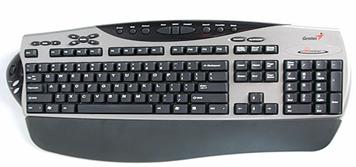
Keyboard merupakan unit input yang paling penting dalam suatu pengolahan data dengan komputer. Keyboard dapat berfungsi memasukkan huruf, angka, karakter khusus serta sebagai media bagi user (pengguna) untuk melakukan perintah-perintah lainnya yang diperlukan, seperti menyimpan file dan membuka file. Penciptaan keyboard komputer berasal dari model mesin ketik yang diciptakan dan dipatentkan oleh Christopher Latham pada tahun 1868, Dan pada tahun 1887 diproduksi dan dipasarkan oleh perusahan Remington. Keyboard yang digunakanan sekarang ini adalah jenis QWERTY, pada tahun 1973, keyboard ini diresmikan sebagai keyboard standar ISO (International Standar Organization). Jumlah tombol pada keyboard ini berjumlah 104 tuts. Keyboard sekarang yang kita kenal memiliki beberapa jenis port, yaitu port serial, ps2, usb dan wireless.


 gambar-211.jpg


Jenis-Jenis Keyboard :

1.) QWERTY

2.) DVORAK

3.) KLOCKENBERG


Keyboard yang biasanya dipakai adalah keyboard jenis QWERTY, yang bentuknya ini mirip seperti tuts pada mesin tik. Keyboard QWERTY memiliki empat bagian yaitu :

1. typewriter key

2. numeric key

3. function key

4. special function key.


1. Typewriter Key

Tombol ini merupakan tombol utama dalam input. Tombol ini sama dengan tuts pada mesin tik yang terdiri atas alphabet dan tombol lainnya sebagaimana berikut :


• Back Space

Tombol ini berfungsi untuk menghapus 1 character di kiri cursor

• Caps Lock

Bila tombol ini ditekan, maka lampu indikator caps lock akan menyala, hal ini menunjukkan bahwa huruf yang diketik akan menjadi huruf besar atau Kapital, bila lampu indicator caps lock mati, maka huruf akan menjadi kecil.

• Delete

Tombol ini berfungsi untuk menghapus 1 karakter pada posisi cursor

• Esc


Tombol ini berfungsi untuk membatalkan suatu perintah dari suatu menu.

• End

Tombol ini berfungsi untuk memindahkan cursor ke akhir baris/halaman/lembar kerja

• Enter

Tombol ini berfungsi untuk berpindah ke baris baru atau untuk melakukan suatu proses perintah.

• Home

Untuk menuju ke awal baris atau ke sudut kiri atas layar

• Insert

Tombol ini berfungsi untuk menyisipkan character.


• Page Up

Tombol ini berfungsi untuk meggerakan cursor 1 layar ke atas

• Page Down

Tombol ini berfungsi untuk Menggerakkan cursor 1 layar ke bawah

• Tab

Tombol ini berfungsi untuk memindahkan cursor 1 tabulasi ke kanan.


2. Numeric Key

Tombol ini terletak di sebelah kanan keyboard. tombol ini terdiri atas angka dan arrow key. Jika lampu indikator num lock menyala maka tombol ini berfungsi sebagai angka. Jika lampu indikator num lock mati maka tombol ini berfungsi sebagai arrow key.


3. Function Key


Tombol ini terletak pada baris paling atas, tombol fungsi ini ini terdiri dari F1 s/d F12. Fungsi tombol ini berbeda-beda tergantung dari program komputer yang digunakan.


4. Special Function Key

Tombol ini terdiri atas tombol Ctrl, Shift, dan Alt. Tombol akan mempunyai fungsi bila ditekan secara bersamaan dengan tombol lainnya. Misalnya, untuk memblok menekan bersamaan tombol shift dan arrow key, untuk menggerakan kursor menekan bersamaan ctrl dan arrow key.


b. Mouse


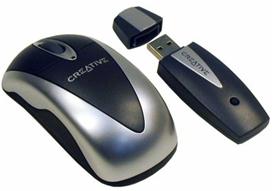
Mouse adalah salah unit masukan (input device). Fungsi alat ini adalah untuk perpindahan pointer atau kursor secara cepat. Selain itu, dapat sebagai perintah praktis dan cepat dibanding dengan keyboard. Mouse mulai digunakan secara maksimal sejak sistem operasi telah berbasiskan GUI (Graphical User Interface). sinyal-sinyal listrik sebagai input device mouse ini dihasilkan oleh bola kecil di dalam mouse, sesuai dengan pergeseran atau pergerakannya. Sebagian besar mouse terdiri dari tiga tombol, umumnya hanya dua tombol yang digunakan yaitu tombol kiri dan tombol kanan. Saat ini mouse dilengkapi pula dengan tombol penggulung (scroll), dimana letak tombol ini terletak ditengah. Istilah penekanan tombol kiri disebut dengan klik (Click) dimana penekanan ini akan berfungsi bila mouse berada pada objek yang ditunjuk, tetapi bila tidak berada pada objek yang ditunjuk penekanan ini akan diabaikan. Selain itu terdapat pula istilah lainnya yang disebut dengan menggeser (drag) yaitu menekan tombol kiri mouse tanpa melepaskannya dengan sambil digeser. Drag ini akan mengakibatkan objek akan berpindah atau tersalin ke objek lain dan kemungkinan lainnya. Penekanan tombol kiri mouse dua kali secara cepat dan teratur disebut dengan klik ganda (double click) sedangkan menekan tombol kanan mouse satu kali disebut dengan klik kanan (right click)Mouse terdiri dari beberapa port yaitu mouse serial, mouse ps/2, usb dan wireless.


 mouse


Gambar 2.12 Mouse Wireless


c. Touchpad

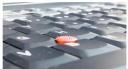
Unit masukkan ini biasanya dapat kita temukan pada laptop dan notebook, yaitu dengan menggunakan sentuhan jari. Biasanya unit ini dapat digunakan sebagai pengganti mouse. Selain touchpad adalah model unit masukkan yang sejenis yaitu pointing stick dan trackball.


 gambar-213a.jpggambar-213b.jpggambar-213c.jpg


Touch Pad                   Track Ball                     Pointing Stick


d. Light Pen

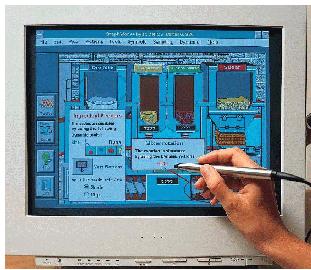
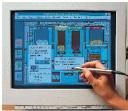
Light pen adalah pointer elektronik yang digunakan untuk modifikasi dan men-design gambar dengan screen (monitor). Light pen memiliki sensor yang dapat mengirimkan sinyal cahaya ke komputer yang kemudian direkam, dimana layar monitor bekerja dengan merekam enam sinyal elektronik setiap baris per detik.

gambar-214.jpg


Gambar Light Pen


e. Joy Stick dan Games Paddle

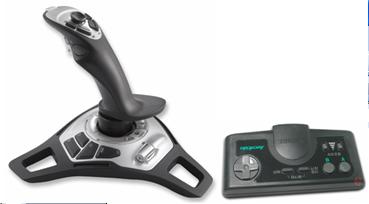
Alat ini biasa digunakan pada permainan (games) komputer. Joy Stick biasanya berbentuk tongkat, sedangkan games paddle biasanya berbentuk kotak atau persegi terbuat dari plastik dilengkapi dengan tombol-tombol yang akan mengatur gerak suatu objek dalam komputer.


gambar-215.jpg


Gambar Joy Stick dan Paddle Games


f. Barcode

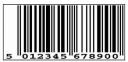
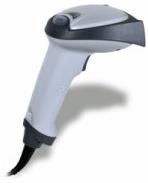
Barcode termasuk dalam unit masukan (input device). Fungsi alat ini adalah untuk membaca suatu kode yang berbentuk kotak-kotak atau garis-garis tebal vertical yang kemudian diterjemahkan dalam bentuk angka-angka. Kode-kode ini biasanya menempel pada produk-produk makanan, minuman, alat elektronik dan buku. Sekarang ini, setiap kasir di supermarket atau pasar swalayan di Indonesia untuk mengidentifikasi produk yang dijualnya dengan barcode.
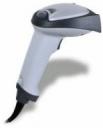

 gambar-217.jpg Gambar Barcode Reader


gambar-216.jpg  Gambar Barcode


g. Scanner

Scanner adalah sebuah alat yang dapat berfungsi untuk meng-copy atau menyalin gambar atau teks yang kemudian disimpan ke dalam memori komputer. Dari memori komputer selanjutnya, disimpan dalam harddisk ataupun floppy disk. Fungsi scanner ini mirip seperti mesin fotocopy, perbedaannya adalah mesin fotocopy hasilnya dapat dilihat pada kertas sedangkan scanner hasilnya dapat ditampilkan melalui monitor terlebih dahulu sehingga kita dapat melakukan perbaikan atau modifikasi dan kemudian dapat disimpan kembali baik dalam bentuk file text maupun file gambar. Selain scanner untuk gambar terdapat pula scan yang biasa digunakan untuk mendeteksi lembar jawaban komputer. Scanner yang biasa digunakan untuk melakukan scan lembar jawaban komputer adalah SCAN IR yang biasa digunakan untuk LJK (Lembar Jawaban Komputer) pada ulangan umum dan Ujian Nasional. Scan jenis ini terdiri dari lampu sensor yang disebut Optik, yang dapat mengenali jenis pensil 2B. Scanner yang beredar di pasaran adalah scanner untuk meng-copy gambar atau photo dan biasanya juga dilengkapi dengan fasilitas OCR (Optical Character Recognition) untuk mengcopy atau menyalin objek dalam bentuk teks.
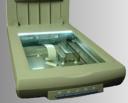

gambar-218.jpg


Gambar Scanner


Saat ini telah dikembangkan scanner dengan teknologi DMR (Digital Mark Reader), dengan sistem kerja mirip seperti mesin scanner untuk koreksi lembar jawaban komputer, biodata dan formulir seperti formulir untuk pilihan sekolah. Dengan DMR lembar jawaban tidak harus dijawab menggunaan pensil 2 B, tapi dapat menggunakan alat tulis lainnya seperti pulpen dan spidol serta dapat menggunakan kertas biasa.


h. Kamera Digital

Perkembangan teknologi telah begitu canggih sehingga komputer mampu menerima input dari kamera. Kamera ini dinamakan dengan Kamera Digital dengan kualitas gambar lebih bagus dan lebih baik dibandingkan dengan cara menyalin gambar yang menggunakan scanner. Ketajaman gambar dari kamera digital ini ditentukan oleh pixel-nya. Kemudahan dan kepraktisan alat ini sangat membantu banyak kegiatan dan pekerjaan. Kamera digital tidak memerlukan film sebagaimana kamera biasa. Gambar yang diambil dengan kamera digital disimpan ke dalam memori kamera tersebut dalam bentuk file, kemudian dapat dipindahkan atau ditransfer ke komputer. Kamera digital yang beredar di pasaran saat ini ada berbagai macam jenis, mulai dari jenis kamera untuk mengambil gambar statis sampai dengan kamera yang dapat merekan gambar hidup atau bergerak seperti halnya video.
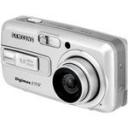

gambar-219.jpg


Kamera Digital


i. Mikropon dan Headphone

Unit masukan ini berfungsi untuk merekam atau memasukkan suara yang akan disimpan dalam memori komputer atau untuk mendengarkan suara. Dengan mikropon, kita dapat merekam suara ataupun dapat berbicara kepada orang yang kita inginkan pada saat chating. Penggunaan mikropon ini tentunya memerlukan perangkat keras lainnya yang berfungsi untuk menerima input suara yaitu sound card dan speaker untuk mendengarkan suara.
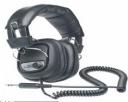

gambar-220.jpg


Gambar headphone


j. Graphics Pads

Teknologi Computer Aided Design (CAD) dapat membuat rancangan bangunan, rumah, mesin mobil, dan pesawat dengan menggunakan Graphics Pads. Graphics pads ini merupakan input masukan untuk menggambar objek pada monitor. Graphics pads yang digunakan mempunyai dua jenis. Pertama, menggunakan jarum (stylus) yang dihubungkan ke pad atau dengan memakai bantalan tegangan rendah, yang pada bantalan tersebut terdapat permukaan membrane sensitif sentuhan ( touch sensitive membrane surface). Tegangan rendah yang dikirimkan kemudian diterjemahkan menjadi koordinat X – Y. Kedua, menggunakan bantalan sensitif sentuh ( touch sensitive pad) tanpa menggunakan jarum. Cara kerjanya adalah dengan meletakkan kertas gambar pada bantalan, kemudian ditulisi dengan pensil.
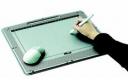

gambar-221.jpg

Read more ...

PERANGKAT KERAS ( HARDWARE )


Hardware berupa peralatan fisik dari sebuah sistem komputer, peralatan ini terdiri atas 3 jenis, yaitu:


1.    Perangkat masukan (Input device)


Perangkat masukan berfungsi untuk memasukkan data, baik berupa teks, foto, maupun gambar ke dalam komputer.Contoh perangkat input misalnya keyboard, mouse, light-pen, scanner, dan sebagainya.


2.    perangkat keluaran (Output device)


perangkat keluaran dipergunakan untuk menampung dan menghasilkan data yang dikeluarkan, misalnya monitor dan printer.


3.    Perangkat pengolah data (Processor)


Perangkat pengolah data dipergunakan untuk mengolah data.Pengolah data meliputi unit pengolah pusat (CPU/Central Processing Unit) dan juga mikroprosesor.


Macam-macam perangkat keras (hardware):


1.         CPU (Central Processing Unit)


Merupakan alat yang berfungsi sebagai pemroses data.CPU berisi rangkaian sirkuit yang menyimpan instruksi-instruksi pemrosesan dan penyimpanan data.


2.         Monitor


Merupakan alat yang mampu menampilkan teks maupun gambar dari data yang sedang diproses dalam CPU.


3.         Keyboard


Keyboard merupakan alat untuk memasukkan data maupun perintah ke CPU, biasanya terdiri atas rangkaian huruf, angka, dan tombol fungsi lainnya.


4.         Mouse


Mouse merupakan alat bantu untuk memberikan perintah dalam memproses data atau mengedit data.


5.         Printer


Priter merupakan alat yang memproduksi keluaran data (output) berbentuk cetak, berupa teks maupun gambar/grafik.


6.         CD ROM


Alat tambahan (alat peripheral) yang mampu menyimpan dan menuliskan data dan program melalui media CD (Compact Disk).Alat ini didesain mampu menuliskan dan membaca data atau program melalui sistem optik.


7.         Compact Disk (CD)


Media penyimpanan yang terbuat dari bahan plastik.Proses penyimpanan dan pembacaan data menggunakan sistem optik.


8.         Floppy Disk


Floppy disk merupakan alat tambahan untuk menyimpan atau menuliskan ke dalam disket maupun sebaliknya, ukuran yang umum digunakan adalah ukuran 3,5 inchi.


9.         Hardddisk


Harddisk merupakan alat tambahan untuk menyimpan data dalam kapasitas besar yang dilapisi secara magnetis, saat ini perkembangan harddisk sangat cepat dari daya tampung dan kecepatan membaca data.Perlu kalian ketahui saat ini harddisk memang mutlak ada dalam setiap computer atau laptop sebagai penyimpan sistem operasi yang permanen.


10.     Scanner


Scanner merupakan alat Bantu untuk memasukkan data berupa gambar atau grafik dan mengubahnya ke dalam bentuk digital sehingga dapat diproses dan digabungkan dengan bentuk data yang berupa teks.

Read more ...

Datacenter Lebih Hemat Energi Berkat Penggunaan SSD


MEDIA penyimpanan solidstate drive (SSD) memang menawarkan kinerja lebih tinggi daripada harddisk drive (HDD). Namun firma riset iSuppli Corp menilai, daya tarik utama SSD bukan kinerjanya, melainkan kemampuan SSD dalam menghemat konsumsi listrik, dibandingkan dengan HDD.

iSuppli menegaskan, datacenter-datacenter di dunia mampu menghemat konsumsi listrik sebesar 166,643 megawatt hours (MWH) dalam enam tahun jika beralih HDD ke SSD. ANgka 166,643 MWH bukanlah angka yang kecil.

Administrasi Informasi Energi AS mengungkapkan, listrik sebesar itu lebih dari cukup untuk memenuhi kebutuhan listrik Republik Gambia selama satu tahun. Republik Gambia sendiri meripakan sebuah negara Afrika Barat yang memiliki luas 10,380 kilometer persegi dengan populasi 1,7 juta jiwa, dan pendapatan per kapita USD1,395.

iSuppli mengakui, perusahaan memang tidak bisa mengganti total HDD dalam datacenter mereka dengan SSD karena harganya yang masih sangat mahal. Tetapi, iSuppli menegaskan, SSD sesungguhnya lebih cocok daripada HDD untuk mendukung sejumlah aplikasi dalam datacenter.

"Pada saat ini, SSD ideal digunakan untuk menggantikan paling sedikit 10 persen HDD dalam datacenter. SSD cocok untuk menjalankan aplikasi yang menuntut transaksi data super cepat. HDD kewalahan menjalankan aplikasi itu karena kecepatannya tidak cukup tinggi," tutur senior analis Storage System iSupple Krishna Chander.

Dalam industri storage, produsen pertama yang menanam SSD ke dalam storage kelas enterprise adalah produsen storage terbesar dunia EMC Corp. EMC melakukannya pada 2008 dengan merilis sistem storage Symetrix DMX-4.

"Selama bertahun-tahun, HDD membelenggu kinerja pelanggan. Intergrasi SSD adalah revolusi dalam inudtsri storage kelas enterprise. Adopsi SSD ini memperpanjang daftar inovasi EMC," ujar President Storage Division EMC Corp David Donatelli.

Dengan media penyimpanan SSD, Symmetrix DMX-4 menjadi 38 persen lebih hemat energi daripada storage sekelas yang menggunakan HDD. Kecepatan Symmetrix DMX-4 pun melonjak karena SSD yang digunakannya memiliki kecepatan 10 kali lebih tinggi daripada HDD.

"EMC menawarkan keunggulan kinerja luar biasa besar karena menjadi produsen pertama yang menanam SSD ke dalam sistem storage. Lonjakan kinerja seperti ini hanya muncul sekali dalam sepuluh atau lima tahun," tandas Senior Analis Enterprise Strategy Group Inc Steve Duplesie.

Firma riset Gartner menyerukan, konsumsi energi datacenter harus segera dikurangi karena datacenter menyumbangkan 23 persen emisi karbondioksida yang ditimbulkan infrastruktur TIK global. Gartner menegaskan, TIK secara keseluruhan menyumbangkan 2 persen emisi CO2 global, setara dengan emisi CO2 yang disumbangkan industri penerbangan..

"Angka 23 persen pada datacenter memang lebih kecil daripada 40 persen emisi CO2 dari PC dan monitor. Namun emisi CO2 datacenter sangat terkonesntrasi dan meningkat lebih cepat," ujar Research Vice President Gartner Rakesh Kumar.

Kumar mengungkapkan, organisasi-organisasi TIK dunia pada saat ini belum memberikan perhatian yang cukup untuk memangkas emisi CO2 datacenter. Agar datacenter tidak menyumbangkan emisi CO2 semkain besar, Kumar mengimbau, organisasi-organisasi TIK harus mulai memikirkan pemangkasan konsumsi energi.

Kumar menilai, datacenter menimbulkan emisi CO2 besar apabila pengguna tidak memanfaatkan sever berkepadatan tinggi. Server-sever tradisional boros mengonsumsi daya sehingga menimbulkan panas tinggi. Konsumsi energi semakin meningkat karena pengguna harus menyalurkan energi untuk mendinginkan server-server tersebut.

"Isu ini semakin mencemaskan. Konsumsi energi untuk mikroprosesor saja akan terus meningkat hingga sepuluh tahun mendatang," tandas Kumar. Mikroprosesor bukan satu-satunya elemen datacenter. Infrastruktur tersebut memiliki pula storage dan jaringan.

Gartner menilai, sebagian besar organisasi meningkatkan besar-besaran volume server, storage, dan jaringan pada tiga tahun terakhir. Gartner memprediksi, peningkatan volume tersebut akan terus terjadi hingga lima tahun mendatang. Gartner mengungkapkan, emisi CO2 akan semakin meningkat karena datacenter tradisional tetap terus dibangun. Padahal, datacenter tradisional ini sangat boros energi, untuk operasi TIK sekaligus pendingin.

"Para CIO dan pemimpin datacenter harus mempertimbangkan manajemen energi dalam pembelian hardware baru dan pengelolaan datacenter," tandas Kumar.

Agar konsumsi energi datacenter tidak terus membengkak, Kumar mengungkapkan, oragnisasi TIK harus memahami betul alokasi daya datacenter termasuk biayanya. Setelah itu, organisasi TIK harus mulai mengevaluasi teknologi-teknologi baru karena para produsen TIK pada saat ini sedang berlomba menawarkan produk ramah lingkungan, yang hemat daya.

Gartner menilai, adopsi teknologi ramah lingkungan akan berhasil apabila mendapatkan dukungan pemerintah. Gartner menjelaskan, para pembuat kebijakan harus mulai memikirkan pula potensi teknologi ramah lingkungan. (srn)
Read more ...

Lagu-Lagu The Beatles Dijual Pakai USB Drive


LONDON - Lagu-lagu milik band legendaris The Beatles akan dipasarkan lewat bantuan USB drive. Flash disk berisi lagu The Beatles ini akan dijual secara terbatas menjelang musim liburan nanti.

Dilansir situs resmi Billboard, Jumat (6/11/2009), album The Beatles dalam format USB ini akan diluncurkan pada 7 Desember mendatang di Inggris, sedangkan untuk wilayah Amerika Utara akan disebar pada 8 Desember nanti. USB itu sendiri terlebih dahulu akan ditawarkan di Toko Beatles online untuk pre-order, dengan harga USD280.

Sayangnya tidak semua orang bisa memiliki USB Beatles ini karena pihak produsen hanya menyediakan sekira 30.000 unit USB drive Beatles dengan kapasitas 16 GB. Uniknya, USB Drive ini didesain berbentuk Apel. Di dalamnya terdapat sekira 14 lagu Beatles, yang isinya hampir sama dengan versiCD-nya. Selain itu juga ditambah 13 film dokumenter dan foto-foto The Beatles yang belum pernah terekspos sebelumnya.

USB Drive ini dbuat semudah mungkin dengan flash interface yang siap instal. Lengkap dengan audio dan visual yang disediakan dengan format FLAC 44,1 Khz 24 bit dan MP3 320 Kbps. Konten-konten di dalam USB Drive ini kompatibel atau dapat diputar di Mac maupun PC.

Sedangkan untuk konten dalam format DVD, manajemen Beatles berharap akan disebar dalam waktu dekat. The Beatles sendiri akan mengeluarkan album mereka dalam bentuk CD ke seluruh dunia pada 9 September nanti. (srn)
Read more ...

Segmen HDD Tetap Dilirik


CALIFORNIA - Menurut CEO Seagate Steve Luczo penjualan Hard Disk Drive (HDD) akan semakin terus bagus pada tahun mendatang, kendati mereka HDD harus terus tergerus oleh Solid State Drive (SSD).

Luczo tampaknya optimis bahwa penjualan HDD akan meningkat sedikit tahun ini dan berikutnya. Bahkan di 2011, diprediksi bakal mengalami peningkatan yang cukup signifikan bagi HDD. Menurutnya, pasar HDD di luar Amerika Serikat telah mulai pulih dari resesi selama 2009 dan AS akan mulai mengambil langkah selama kuartal kedua di 2009.

Kebanyakan analis memperkirakan 10 sampai dengan 15 persen penjualan mengalami peningkatan per tahunnya, ini jauh lebih kecil dari apa yang Luczo perkirakan.

"Banyak tempat-tempat lain di dunia yang menjadi pangsa baru bagi HDD. Dalam paruh kedua 2010 dan 2011 dunia akan kembali melirik HDD," kata Luczo, seperti dikutip Seagate, Rabu (13/1/2010).

Salah satu analisis yang setuju dengan pendapat Luczo tersebut adalah Aaron Stifel Niklaus. Menurut dia HDD mungkin akan mengalami peningkatan, karena gelombang peningkatan penjualan terhadap segmen penyimpanan untuk perusahaan diharapkan akan naik secara signifikan.

"Saat ini IDC memperkirakan total pengeluaran perusahaan untuk meningkatkan storage adalah 9 sampai 10 persen di tahun 2010, sedangkan pada tahun 2011 ada peningkatan sebesar lima persen," tambah Aaron. (srn)
Read more ...
Designed By